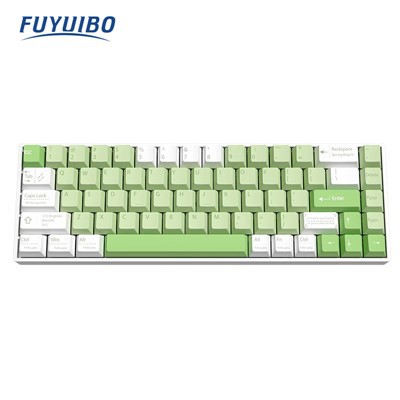
Connecter un clavier de jeu à votre ordinateur est un processus simple qui peut améliorer considérablement votre expérience de jeu. En tant que fournisseur de claviers de jeu, j'ai aidé de nombreux clients avec cette configuration et je suis ravi de partager le guide étape par étape avec vous.
1. Comprendre votre clavier de jeu
Avant de démarrer le processus de connexion, il est essentiel de comprendre le type de clavier de jeu dont vous disposez. Il en existe principalement deux types : filaires et sans fil.
Clavier de jeu filaire
UNClavier de jeu filaireest directement connecté à votre ordinateur via un câble. Ce type de clavier offre généralement une connexion stable, ce qui est crucial pour les jeux, car il minimise le décalage d'entrée. La plupart des claviers de jeu filaires utilisent un câble USB pour la connexion, largement pris en charge par les ordinateurs modernes.
Clavier de jeu sans fil
Un clavier de jeu sans fil, quant à lui, utilise Bluetooth ou un récepteur USB sans fil pour se connecter à votre ordinateur. Cela offre plus de flexibilité en termes de placement, car vous pouvez utiliser le clavier à distance sans être limité par un câble. Cependant, les claviers sans fil peuvent être plus sujets aux interférences, ce qui pourrait potentiellement affecter les performances de jeu.
2. Connexion d'un clavier de jeu filaire
La connexion d’un clavier de jeu filaire est un simple processus plug-and-play. Voici les étapes :


Étape 1 : Préparez votre ordinateur
Assurez-vous que votre ordinateur est allumé et dans un état stable. Vous pouvez connecter le clavier pendant que l'ordinateur est en marche, car la plupart des systèmes d'exploitation modernes prennent en charge le branchement à chaud.
Étape 2 : localisez le port USB
Recherchez un port USB disponible sur votre ordinateur. Cela peut être à l'avant, à l'arrière ou sur le côté de votre ordinateur de bureau, ou sur le côté de votre ordinateur portable. Si vous utilisez un ordinateur de bureau doté de plusieurs ports USB, il est recommandé d'utiliser un port USB 3.0 pour de meilleures performances.
Étape 3 : Connectez le clavier
Prenez le câble USB de votreClavier de jeu filaireet branchez-le sur le port USB de votre ordinateur. Vous devriez entendre un son indiquant que l'appareil a été reconnu. Si votre clavier dispose de fonctionnalités supplémentaires telles qu'un éclairage RVB ou des touches macro, vous devrez peut-être installer le logiciel correspondant pour personnaliser ces paramètres.
Étape 4 : testez le clavier
Une fois le clavier connecté, ouvrez un éditeur de texte ou un jeu pour tester si toutes les touches fonctionnent correctement. Appuyez sur chaque touche une par une pour vous assurer qu'elles s'enregistrent correctement.
3. Connexion d'un clavier de jeu sans fil
Connecter un clavier de jeu sans fil est un peu plus complexe qu’un clavier filaire, mais cela reste relativement simple. Voici les étapes :
Étape 1 : Préparez votre ordinateur
Semblable au clavier filaire, assurez-vous que votre ordinateur est allumé et dans un état stable. Si votre clavier utilise Bluetooth, assurez-vous que votre ordinateur dispose de la fonctionnalité Bluetooth et qu'il est allumé. Vous pouvez généralement trouver les paramètres Bluetooth dans le Panneau de configuration sous Windows ou dans les Préférences Système sous Mac.
Étape 2 : Préparez le clavier
Si votre clavier utilise un récepteur USB sans fil, insérez le récepteur dans un port USB disponible de votre ordinateur. Si votre clavier utilise Bluetooth, allumez-le et mettez-le en mode couplage. Cela se fait généralement en appuyant sur un bouton spécifique ou une combinaison de boutons du clavier. Reportez-vous au manuel d'utilisation de votre clavier pour des instructions détaillées.
Étape 3 : Associez le clavier
Si votre clavier utilise un récepteur USB sans fil, il devrait être automatiquement reconnu par votre ordinateur. Si votre clavier utilise Bluetooth, recherchez les appareils disponibles sur votre ordinateur et sélectionnez votre clavier dans la liste. Suivez les instructions à l'écran pour terminer le processus de couplage.
Étape 4 : testez le clavier
Une fois l'appairage réussi, ouvrez un éditeur de texte ou un jeu pour tester si toutes les touches fonctionnent correctement. Appuyez sur chaque touche une par une pour vous assurer qu'elles s'enregistrent correctement.
4. Dépannage des problèmes courants
Même si la connexion d’un clavier de jeu est généralement un processus fluide, vous pouvez rencontrer certains problèmes. Voici quelques problèmes courants et leurs solutions :
Clavier non reconnu
Si votre ordinateur ne reconnaît pas le clavier, essayez les étapes suivantes :
- Vérifiez si le câble USB est correctement connecté ou si le récepteur sans fil est correctement inséré.
- Essayez d'utiliser un autre port USB sur votre ordinateur.
- Redémarrez votre ordinateur et essayez à nouveau de connecter le clavier.
- Si vous utilisez un clavier sans fil, assurez-vous que les piles ne sont pas épuisées et que le clavier est en mode couplage.
Les touches ne fonctionnent pas
Si certaines touches de votre clavier ne fonctionnent pas, essayez les étapes suivantes :
- Vérifiez s'il y a des débris ou de la poussière sous les touches. Vous pouvez utiliser une bombe d'air comprimé pour nettoyer le clavier.
- Mettez à jour le pilote du clavier sur votre ordinateur. Vous pouvez généralement le faire via le Gestionnaire de périphériques sous Windows ou la fonction de mise à jour logicielle sur Mac.
- Si le problème persiste, contactez le fabricant pour obtenir de l'aide.
L'éclairage RVB ou les touches macro ne fonctionnent pas
Si l'éclairage RVB ou les touches macro de votre clavier ne fonctionnent pas, essayez les étapes suivantes :
- Assurez-vous d'avoir installé le dernier logiciel pour votre clavier. Vous pouvez généralement télécharger le logiciel depuis le site Web du fabricant.
- Vérifiez si le logiciel est correctement configuré. Vous devrez peut-être personnaliser les paramètres en fonction de vos préférences.
- Si le problème persiste, contactez le fabricant pour obtenir de l'aide.
5. Pourquoi choisir nos claviers de jeu
En tant que fournisseur de claviers de jeu, nous proposons une large gamme de produits de haute qualitéClavier mécanique de jeuconçus pour répondre aux besoins des joueurs de tous niveaux. Voici quelques raisons pour lesquelles vous devriez choisir nos produits :
Haute performance
Nos claviers de jeu sont équipés de commutateurs mécaniques qui offrent une expérience de frappe tactile et réactive. Ceci est crucial pour les jeux, car cela vous permet d’effectuer des actions rapidement et avec précision.
Options de personnalisation
Nous proposons une variété d'options de personnalisation, notamment un éclairage RVB, des touches macro et des fonctions programmables. Vous pouvez personnaliser l'apparence et les fonctionnalités de votre clavier selon vos préférences.
Durabilité
Nos claviers de jeu sont conçus pour durer. Ils sont fabriqués à partir de matériaux de haute qualité et sont soumis à des tests rigoureux pour garantir leur durabilité. Cela signifie que vous pouvez profiter longtemps de votre clavier sans craindre qu'il ne tombe en panne.
Excellent service client
Nous nous engageons à fournir un excellent service client. Si vous avez des questions ou des problèmes avec nos produits, notre équipe d'assistance amicale et compétente est toujours prête à vous aider.
6. Contactez-nous pour l'achat et la négociation
Si vous souhaitez acheter nos claviers de jeu, nous serions ravis de vous entendre. Que vous soyez un joueur occasionnel à la recherche d'une mise à niveau ou une équipe professionnelle d'esports ayant besoin de commandes groupées, nous pouvons vous fournir les bonnes solutions. Notre équipe d’experts peut vous accompagner dans le choix du clavier gamer le plus adapté à vos besoins et à votre budget.
Pour démarrer le processus d'achat ou pour avoir une discussion détaillée sur nos produits, veuillez nous contacter. Nous sommes impatients d'engager une conversation productive avec vous et de vous aider à trouver le clavier de jeu idéal pour améliorer votre expérience de jeu.
Références
- Manuels d'utilisation du fabricant pour les claviers de jeu
- Ressources en ligne sur le matériel informatique et la connexion des périphériques