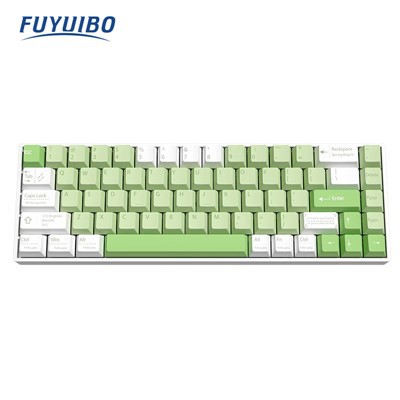
L'installation du logiciel pour un clavier pleine taille est une étape cruciale pour garantir que vous pouvez utiliser pleinement toutes ses fonctionnalités. En tant que fournisseur de claviers pleine grandeur, je reçois souvent des demandes de renseignements sur le processus d'installation du logiciel. Dans cet article de blog, je vais vous guider à travers les étapes générales d'installation du logiciel pour un clavier pleine taille, qu'il s'agisse d'un modèle filaire ou sans fil.
Conditions préalables
Avant de commencer le processus d'installation du logiciel, vous devez préparer certaines choses. Vérifiez tout d’abord la compatibilité de votre clavier avec votre système d’exploitation. La plupart des claviers pleine taille sont conçus pour fonctionner avec les systèmes d'exploitation courants tels que Windows, Mac et Linux. Cependant, il est toujours judicieux de vérifier la compatibilité sur le site du fabricant.
Deuxièmement, rassemblez tout le matériel nécessaire. Vous aurez besoin du CD d'installation ou de la clé USB fourni avec votre clavier, ou vous pouvez télécharger le logiciel sur le site officiel du fabricant. Assurez-vous de disposer d'une connexion Internet stable si vous choisissez de télécharger le logiciel en ligne.
Processus d'installation pour les claviers filaires
Si vous avez unClavier filaire pleine taille, le processus d'installation est relativement simple.
-
Connectez le clavier: Tout d'abord, branchez le câble USB de votre clavier filaire pleine taille dans un port USB disponible de votre ordinateur. Votre ordinateur devrait automatiquement détecter le clavier et installer les pilotes de base. Vous pouvez voir une notification sur votre écran indiquant qu'un nouvel appareil a été détecté.
-
Insérez le CD d'installation ou téléchargez le logiciel: Si votre clavier est livré avec un CD d'installation, insérez-le dans le lecteur de CD de votre ordinateur. Suivez les instructions à l'écran pour démarrer le processus d'installation. Si vous n'avez pas le CD, visitez le site Web du fabricant et recherchez le logiciel spécifique à votre modèle de clavier. Téléchargez le logiciel sur votre ordinateur.
-
Exécutez le programme d'installation: localisez le fichier du logiciel téléchargé ou le programme d'installation sur le CD et exécutez-le. Vous devrez peut-être cliquer avec le bouton droit sur le fichier et sélectionner « Exécuter en tant qu'administrateur » pour vous assurer que le processus d'installation dispose des autorisations nécessaires.
-
Suivez l'assistant d'installation: L'assistant d'installation vous guidera tout au long du processus. Il vous sera peut-être demandé d'accepter le contrat de licence, de choisir l'emplacement d'installation et de sélectionner les fonctionnalités que vous souhaitez installer. Suivez attentivement les invites et cliquez sur « Suivant » ou « Installer » selon vos besoins.
-
Redémarrez votre ordinateur: Une fois l'installation terminée, il est recommandé de redémarrer votre ordinateur pour vous assurer que le nouveau logiciel du clavier est entièrement intégré à votre système.
Processus d'installation des claviers sans fil
Installation du logiciel pour unClavier sans fil pleine tailleest légèrement plus complexe que pour un clavier filaire, surtout s'il utilise la technologie Bluetooth.
Claviers Bluetooth
Prenons un exemple deClavier sans fil incurvé, qui est un type de clavier Bluetooth.
-
Allumez le clavier: Assurez-vous que votre clavier sans fil est allumé et en mode couplage. Habituellement, vous pouvez trouver un bouton d’appairage sur le clavier. Appuyez et maintenez-le enfoncé jusqu'à ce que le voyant commence à clignoter, ce qui signifie que le clavier est prêt à être couplé.
-
Activez Bluetooth sur votre appareil: Sur votre ordinateur ou autre appareil, accédez aux paramètres Bluetooth. Sous Windows, vous pouvez cliquer sur l'icône Bluetooth dans la barre des tâches et sélectionner « Ajouter Bluetooth ou un autre appareil ». Sur un Mac, cliquez sur le menu Bluetooth dans la barre de menu et sélectionnez « Configurer le périphérique Bluetooth ».
-
Associez le clavier: Dans les paramètres Bluetooth, votre clavier doit apparaître comme un appareil disponible. Sélectionnez-le et cliquez sur "Paire". Vous devrez peut-être saisir un mot de passe, qui est généralement fourni dans le manuel d'utilisation du clavier.
-
Téléchargez et installez le logiciel: Semblable au clavier filaire, visitez le site Web du fabricant et téléchargez le logiciel pour votre clavier Bluetooth. Exécutez le programme d'installation et suivez les instructions à l'écran.
Autres claviers sans fil (non Bluetooth)
Certains claviers sans fil utilisent un récepteur USB au lieu de Bluetooth. Pour ces claviers, la démarche est la suivante :
-
Insérez le récepteur USB: Branchez le récepteur USB sur un port USB disponible de votre ordinateur. L'ordinateur détectera automatiquement le récepteur et installera les pilotes nécessaires.
-
Allumez le clavier: Assurez-vous que votre clavier sans fil est allumé. Il devrait se connecter automatiquement au récepteur USB.
-
Installer le logiciel: Téléchargez et installez le logiciel à partir du site Web du fabricant comme décrit ci-dessus.


Dépannage
Si vous rencontrez des problèmes lors du processus d'installation du logiciel, voici quelques solutions courantes :
-
Vérifiez les connexions: Assurez-vous que votre clavier est correctement connecté à votre ordinateur, qu'il s'agisse d'une connexion filaire ou sans fil. Si vous utilisez un clavier Bluetooth, assurez-vous que le clavier et votre appareil sont en mode couplage et à portée.
-
Mettez à jour vos pilotes: Si votre clavier ne fonctionne pas correctement après l'installation, vous devrez peut-être mettre à jour les pilotes. Visitez le site Web du fabricant et téléchargez les derniers pilotes pour votre modèle de clavier.
-
Contacter le service client: Si le problème persiste, n'hésitez pas à contacter le support client du fabricant. Ils peuvent vous fournir des étapes de dépannage et une assistance plus spécifiques.
Fonctionnalités logicielles supplémentaires
Une fois que vous avez installé le logiciel pour votre clavier pleine taille, vous pourrez peut-être accéder à des fonctionnalités et paramètres supplémentaires. Certains claviers sont livrés avec un logiciel qui vous permet de personnaliser les fonctions des touches, de régler le rétroéclairage et de créer des macros. Explorez l'interface du logiciel pour voir quelles fonctionnalités sont disponibles pour votre clavier.
Par exemple, unClavier Bluetooth transparentpeut avoir des effets d’éclairage uniques qui peuvent être personnalisés à l’aide du logiciel. De même, unClavier Bluetooth solairepeut avoir des paramètres de gestion de l'alimentation que vous pouvez ajuster via le logiciel.
Conclusion
L'installation du logiciel pour un clavier pleine taille est une étape importante pour libérer tout son potentiel. En suivant les étapes décrites dans cet article de blog, vous devriez pouvoir installer le logiciel avec succès, que vous disposiez d'un clavier filaire ou sans fil. N'oubliez pas de vérifier la compatibilité, de rassembler le matériel nécessaire et de résoudre tout problème pouvant survenir.
Si vous recherchez un clavier pleine taille de haute qualité, nous sommes l'un des principaux fournisseurs proposant une large gamme d'options, y compris celles mentionnées dans cet article. Nous nous engageons à fournir d'excellents produits et service client. Si vous êtes intéressé par l'achat de nos claviers ou si vous avez des questions sur le processus d'installation, n'hésitez pas à nous contacter pour une discussion sur l'achat.
Références
- Connaissances générales sur l'installation du logiciel du clavier
- Manuels d'utilisation du fabricant pour divers claviers pleine grandeur